全体の流れ
PerfumeはSpotifyのUSアカウントでは聴けるので、アメリカからアクセスしているように仮想的にIPアドレスを変換します。VPNという手法が使えるアプリ「Tunnel Bear」を使います。
- Tunnel Bearアプリをダウンロードしインストール
- Tunnel Bearアプリを開いて簡単な設定をするだけでアメリカのサーバーに接続
- Spotifyアプリをダウンロードしインストール
- Spotifyアプリでサインアップ
- Spotifyアプリでログイン
- Perfumeを検索
- シャッフルプレイ
Spotifyの特徴
SpotifyはPerfumeが聴けるだけでなく、BABYMETAL、モーニング娘。℃-ute
など日本の定額制音楽配信サービスでは聴けないアーティストを聴くことができます。
さらに、新曲でもほとんどすぐに聴けます。そして無料で聴くことができますが、無料版は時々曲間に日本語のCMが入ります。
私はK-POPをよく聴きますが、例えば少女時代テヨンの「Rain」が聴けます。もちろん「I」をアルバムごと聴けます。f(x)の「Wish List」も聴けます。ほとんどYoutubeの感覚で聴けるのが特徴です。
Tunnel Bearの使い方
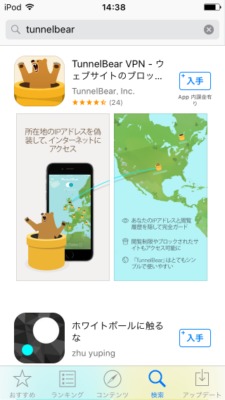
私が持っているiOSデバイスはiPod touchなのでそれでやりましたが、もちろんiPhoneやiPadでも同様です。App Storeで「tunnelbear」で検索します。

アプリをインストールして開きます。

名前とメールアドレスとパスワードを入力します。

「無料アカウントを作成」ボタンをタップします。

「同意する」をタップします。

登録情報でログインします。

気にせず「準備ができました」ボタンをタップします。

「Allow」ボタンをタップします。

国はアメリカのままで、スライドスイッチの右側をタップしてオンにし、「OK」ボタンをタップします。

これでアメリカのサーバー経由でアクセスしていることになります。接続を切る場合はスライドスイッチの左をタップすればOKです。

「OK」ボタンをタップします。

この状態でホームボタンを押してホーム画面に戻ります。バックグラウンドで動くので大丈夫です。あるいはホームボタンを2回押してタスク切替えをしてもOKです。
Spotifyの使い方
App Storeから検索してダウンロードしインストール後に開きます。VPNを使っていないとメッセージが表示されて使えないと思います。

「サインアップ」ボタンをタップして必要事項を入力します。Facebookでもできるようですが、私の場合はできませんでした。
VPNだと逆に不具合が起こるのかもしれません。
サインアップが終わるとログイン画面になります。以後はログインのみでOKです。

登録したユーザー名とパスワードでログインします。

「ログイン」ボタンをタップします。

左上のメニューボタンをタップします。

一番上の「検索」をタップし、検索窓に「Perfume」と入力し検索します。

アーティストのPerfumeをタップします。

「シャッフルプレイ」ボタンをタップします。
ちなみにPerfumeのアルバムは全て聴けます。

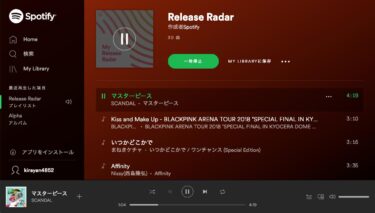
プレイ画面はこんな感じです。

下の方にあるプレイ/ポーズボタンの左端にシャッフルボタンがありますが、緑色になっているのでシャッフルオン状態です。
しかし、これをタップしても無料版ではシャッフルを解除できません。
シャッフルを解除できるようにするには有料のプレミアムにアップグレードする必要がありますが、USアカウントは日本国内で発行されたクレジットカードに対応していないので簡単には出来ませんでした。
どうしてもやりたい場合は、AmazonなどでUS仕様のギフトカードを購入して以下の手順に従いますが、USギフトカードは割高なので私は無料USアカウントのまま使っています。
https://support.spotify.com/jp/account_payment_help/subscription_information/spotify-gift-cards/
一番下右の緑のアイコンはAirPlayで、WiFiでスピーカーに飛ばしているので表示されています。
デスクトップではシャッフルを解除してアルバムの曲順で聴けます。スマートフォンアプリとデスクトップソフトではこのような機能上の違いがあります。


【早期購入特典あり】COSMIC EXPLORER(初回限定盤A)(2CD+Blu-ray)【特典:ポスター】 CD+Blu-ray
まとめ
AndroidでもiOSと同様にできます。デスクトップの場合は以下のTunnel Bearサイトにアクセスしてアプリケーションソフトをダウンロードしインストールして使う必要があります。

Spotifyのデスクトップ版は以下のサイトからダウンロードしインストールします。
https://www.spotify.com/us/download/
これはログイン中の画面ですが、ログインしないとダウンロードできないかもしれません。私の場合は自動的にOSを判別してすぐにダウンロードが開始されました。親切なような怖いような・・・
Spotifyの特徴は冒頭で述べましたが、デスクトップ版は使い込んでいくと使いやすさが際立ってきます。応用が利くというか、わかりやすい作りですね。
スマートフォン版でもメニューの「設定」をタップするとかなり細かい設定ができます。私はデフォールトのまま使っていますが、使い方に応じてカスタマイズすると良いと思います。

Spotifyを無料で使い続けるには、2週間に1回はTunnel Bearをオンにしてログインして使う必要があります。Tunnel Bearはそれ以外は切っておいてOKです。
ではでは、きらやん